พร้อมใช้งาน
ช่องเดียว สำหรับงานหลายรูปแบบ
ถาม เขียน ทำสไลด์ หรือสร้างแอปจากคำอธิบายสั้น ๆ แล้วปรับแก้ต่อในแชต
หน้าจอจริงของ Kairos
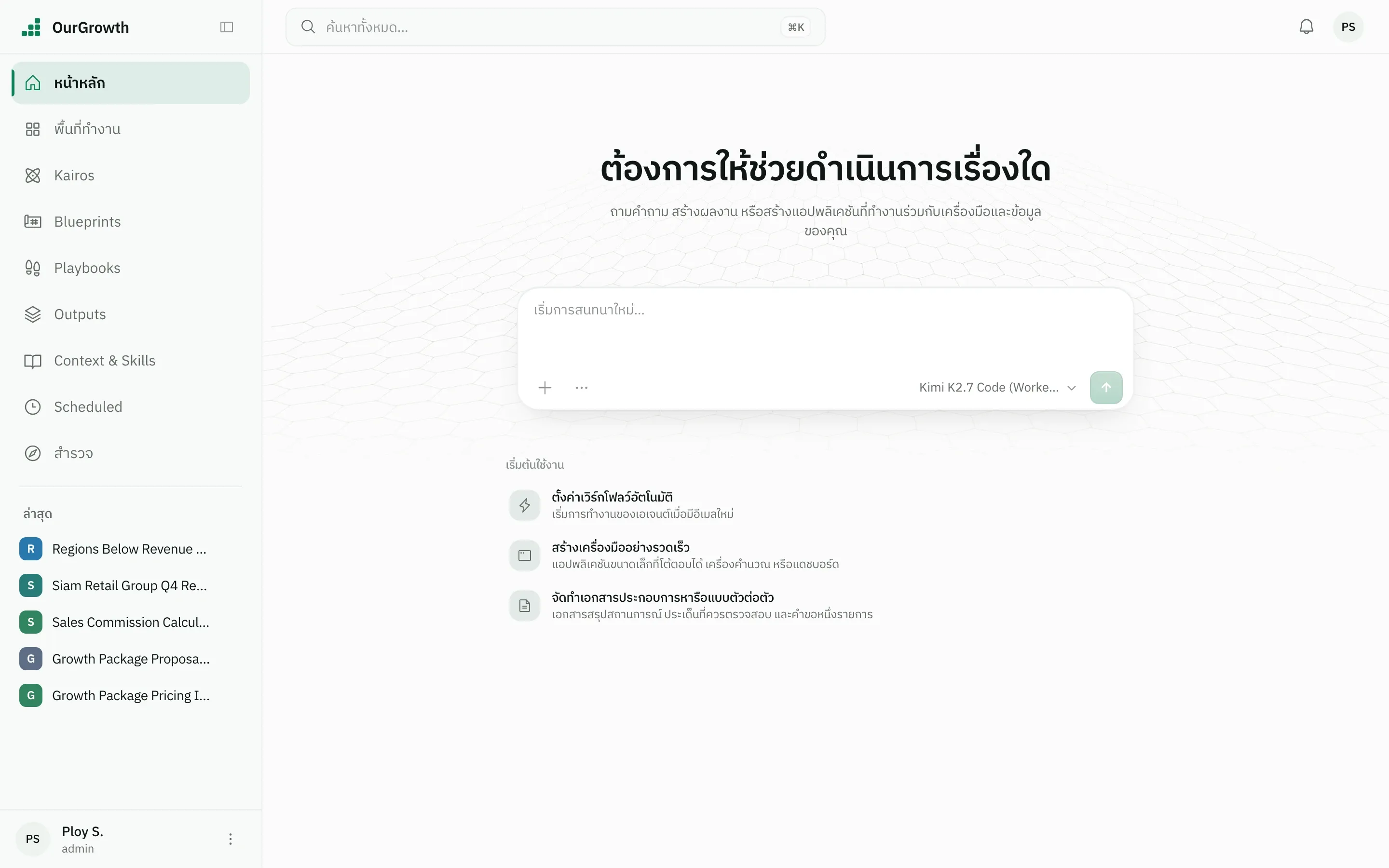
Kairos by OurGrowth
ตั้งแต่งานประจำวันไปจนถึงการกำกับดูแลขององค์กร ดูได้ว่าอะไรพร้อมใช้แล้ว อะไรเปิดให้ตามคำขอ และอะไรกำลังจะมา
ถาม เขียน ทำสไลด์ หรือสร้างแอปจากคำอธิบายสั้น ๆ แล้วปรับแก้ต่อในแชต
หน้าจอจริงของ Kairos
AI Agent ทำให้ครบ เช่น พิมพ์ประโยคเดียว ได้สไลด์ห้าหน้าพร้อมกราฟ
หน้าจอจริงของ Kairos
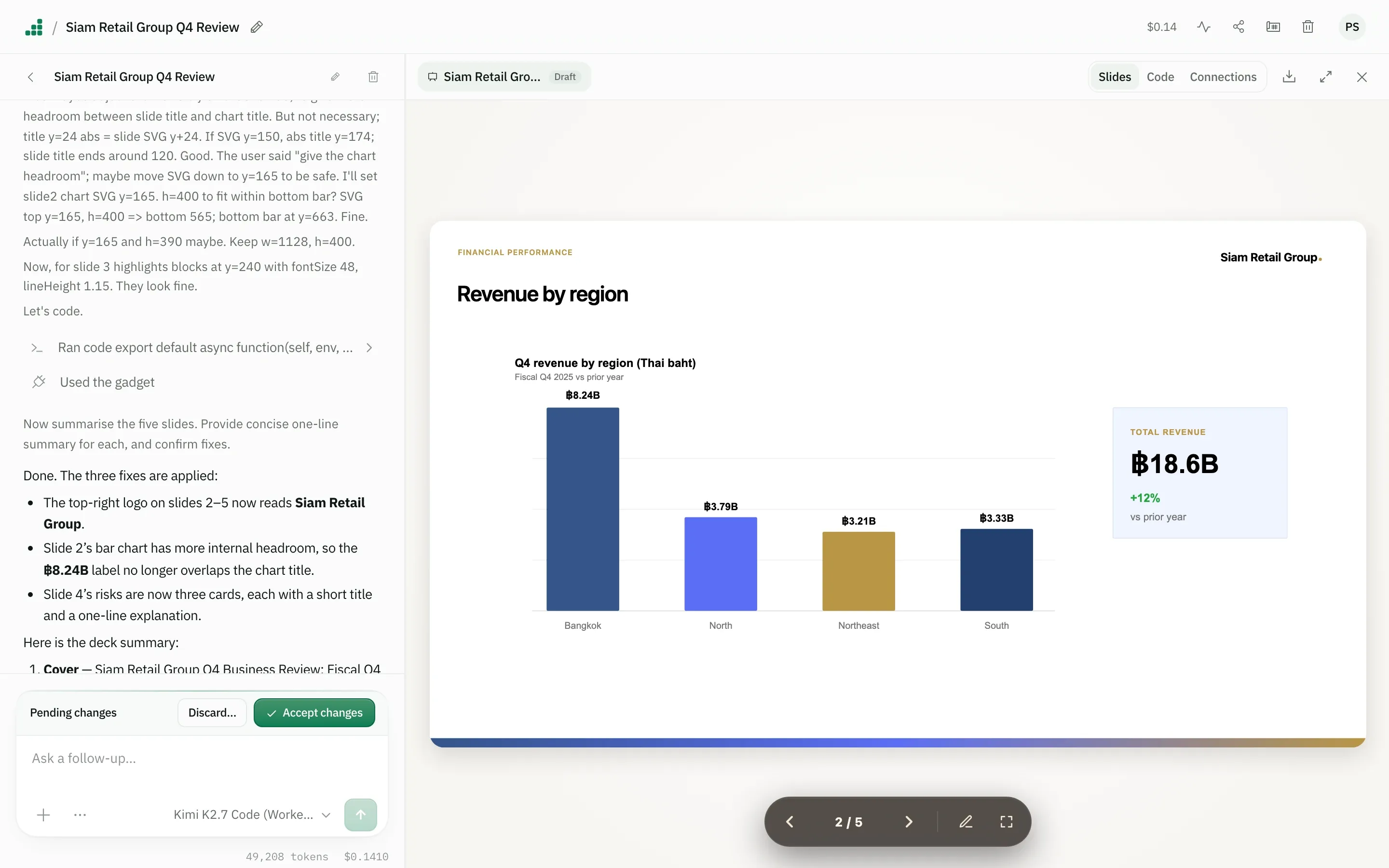
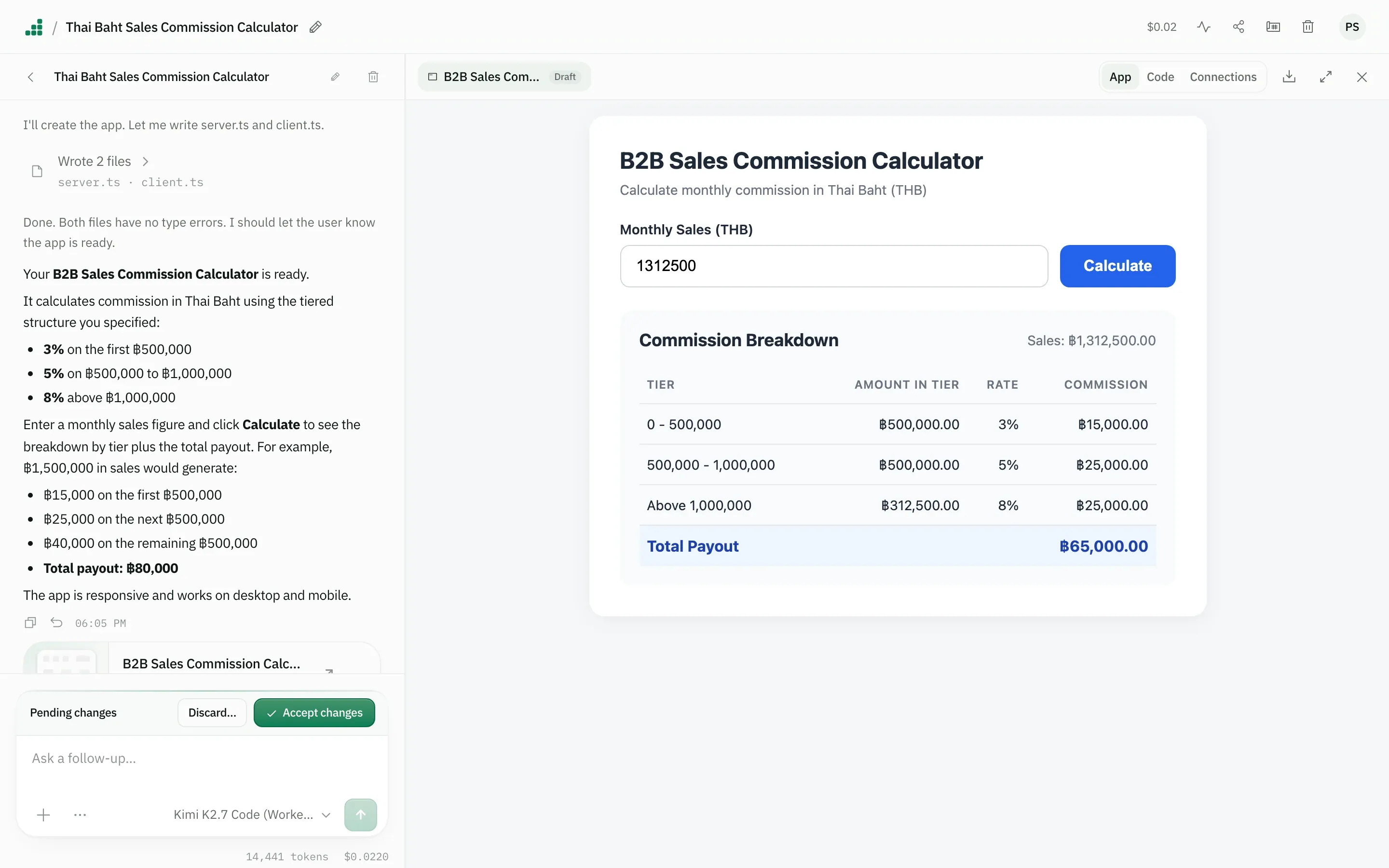
บอกสิ่งที่คุณต้องการ แล้วปรับแก้ต่อในแชต เปิดดูโค้ดของแอปที่สร้างขึ้นได้
หน้าจอจริงของ Kairos
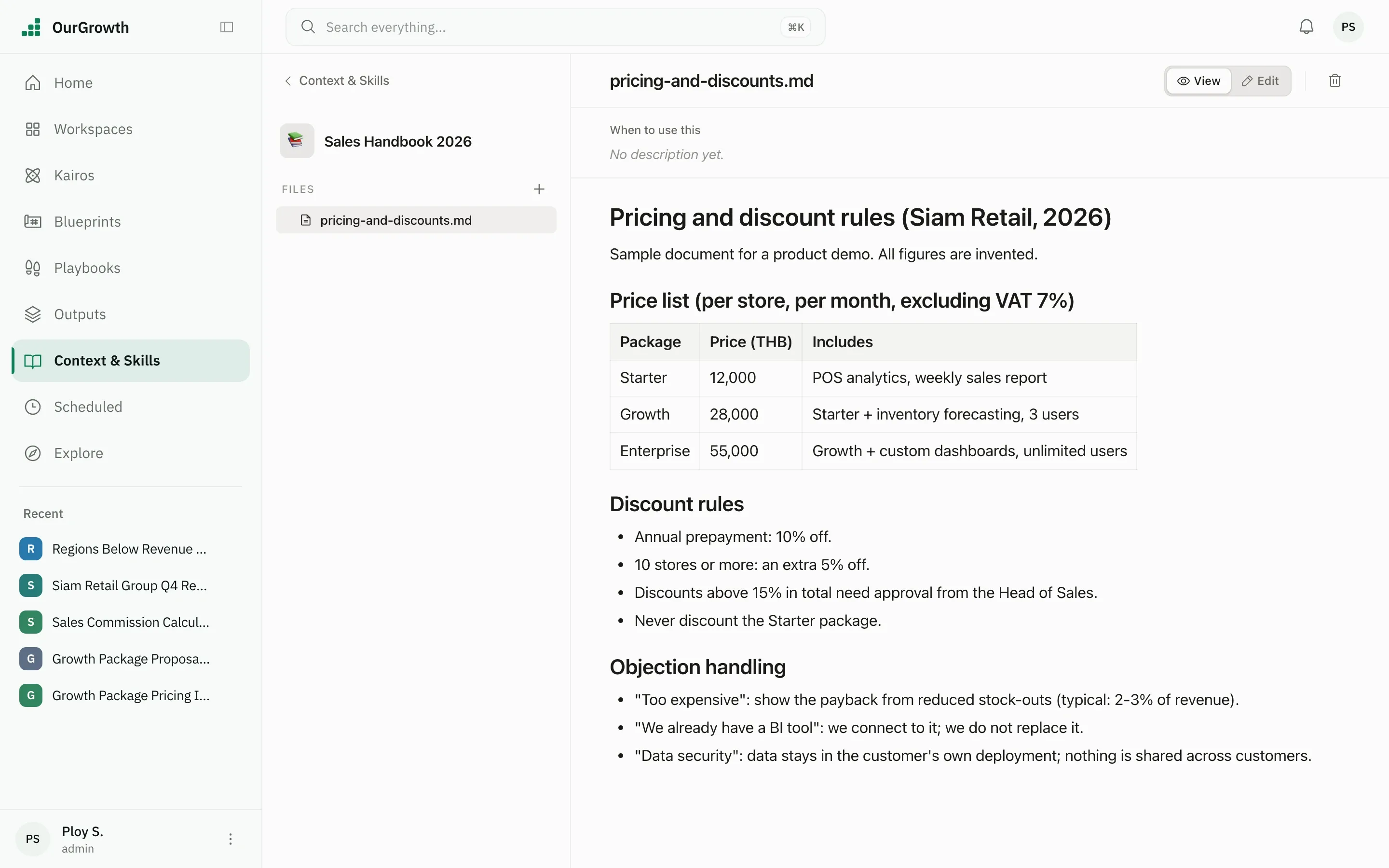
คำตอบอิงจากราคา นโยบาย และคู่มือการทำงานขององค์กรคุณ ทุกครั้งที่อ่านเอกสารมีบันทึกไว้
หน้าจอจริงของ Kairos
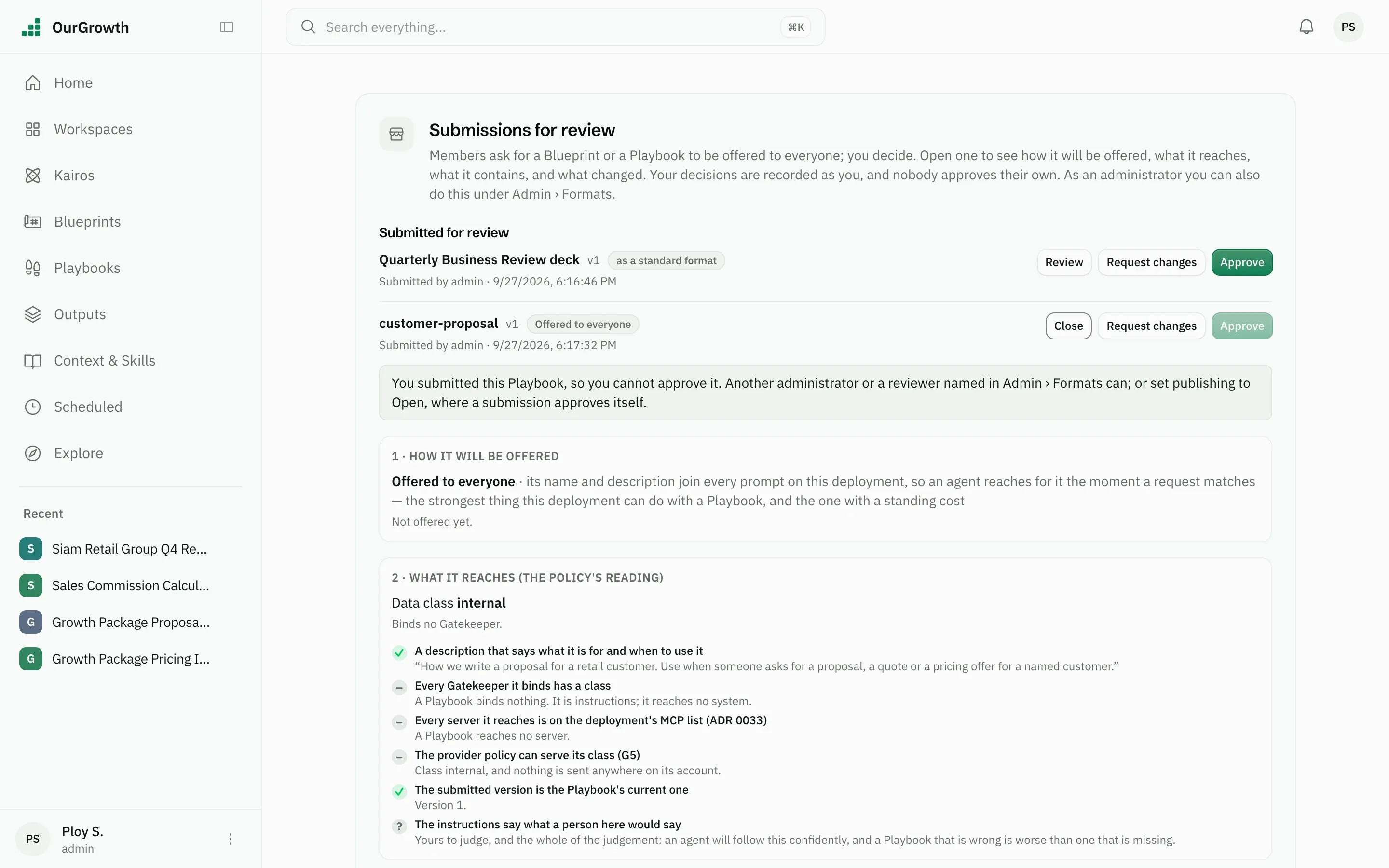
เขียนขั้นตอนการทำงานไว้ครั้งเดียว แล้วให้ AI Agent ทำตาม
หน้าจอจริงของ Kairos
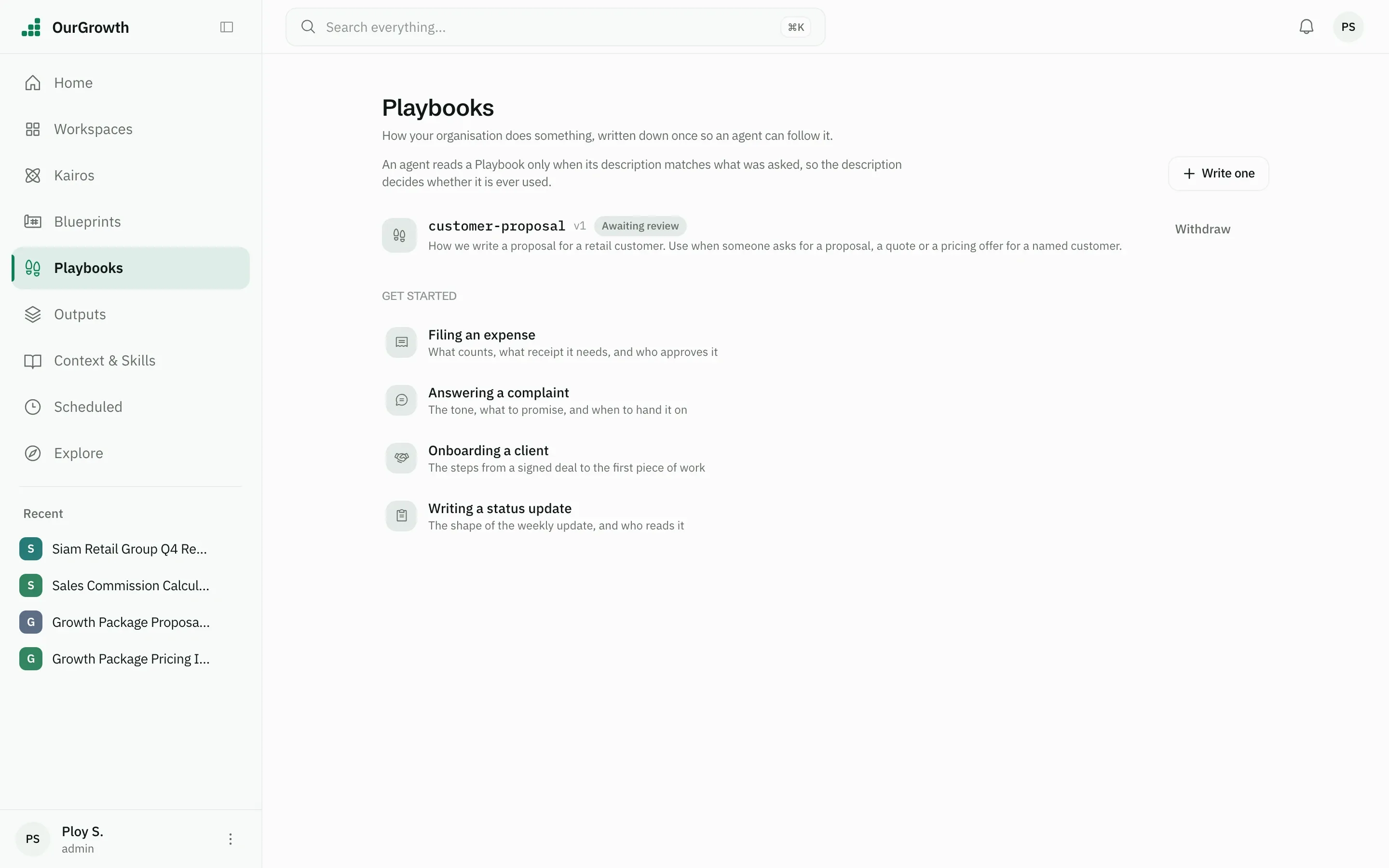
ใช้เทมเพลตซ้ำได้ และหาผลงานทั้งหมดได้ในที่เดียว
หน้าจอจริงของ Kairos
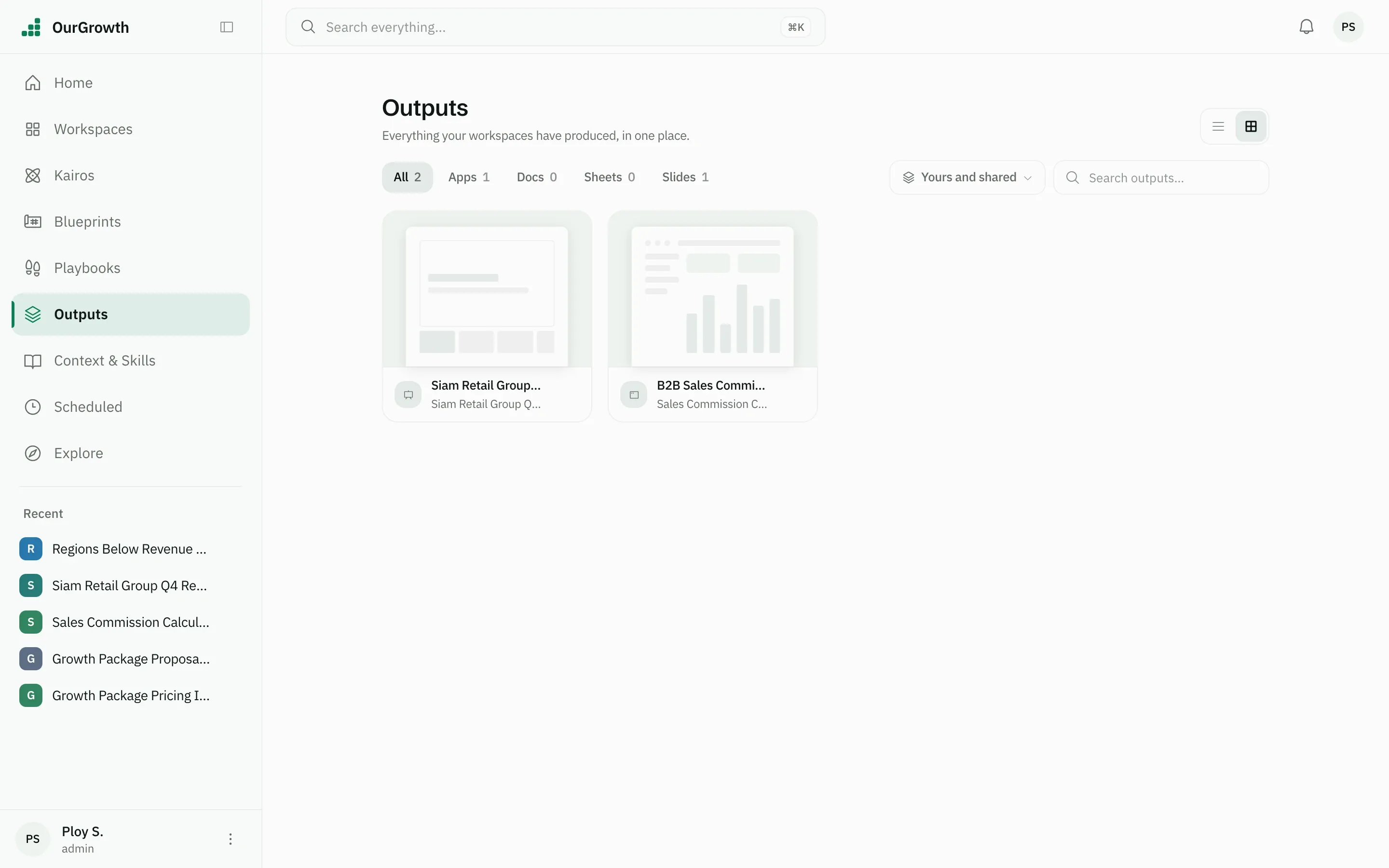
ทุกอย่างเป็นส่วนตัวจนกว่าเจ้าของจะแชร์ และทำงานร่วมกันได้แบบเรียลไทม์
หน้าจอจริงของ Kairos
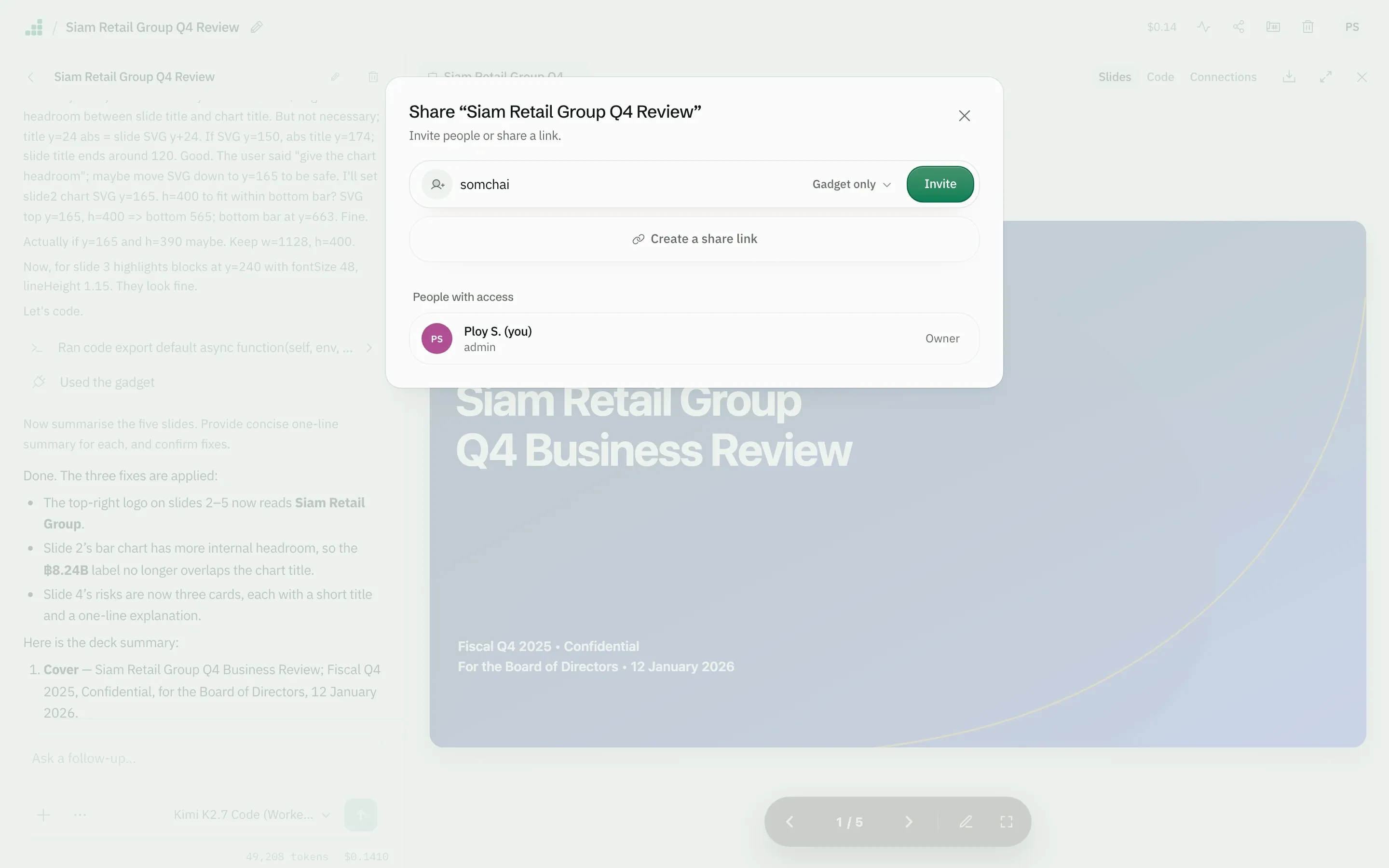
การเผยแพร่ต้องผ่านผู้ตรวจทาน ซึ่งอนุมัติทีละเวอร์ชัน
หน้าจอจริงของ Kairos
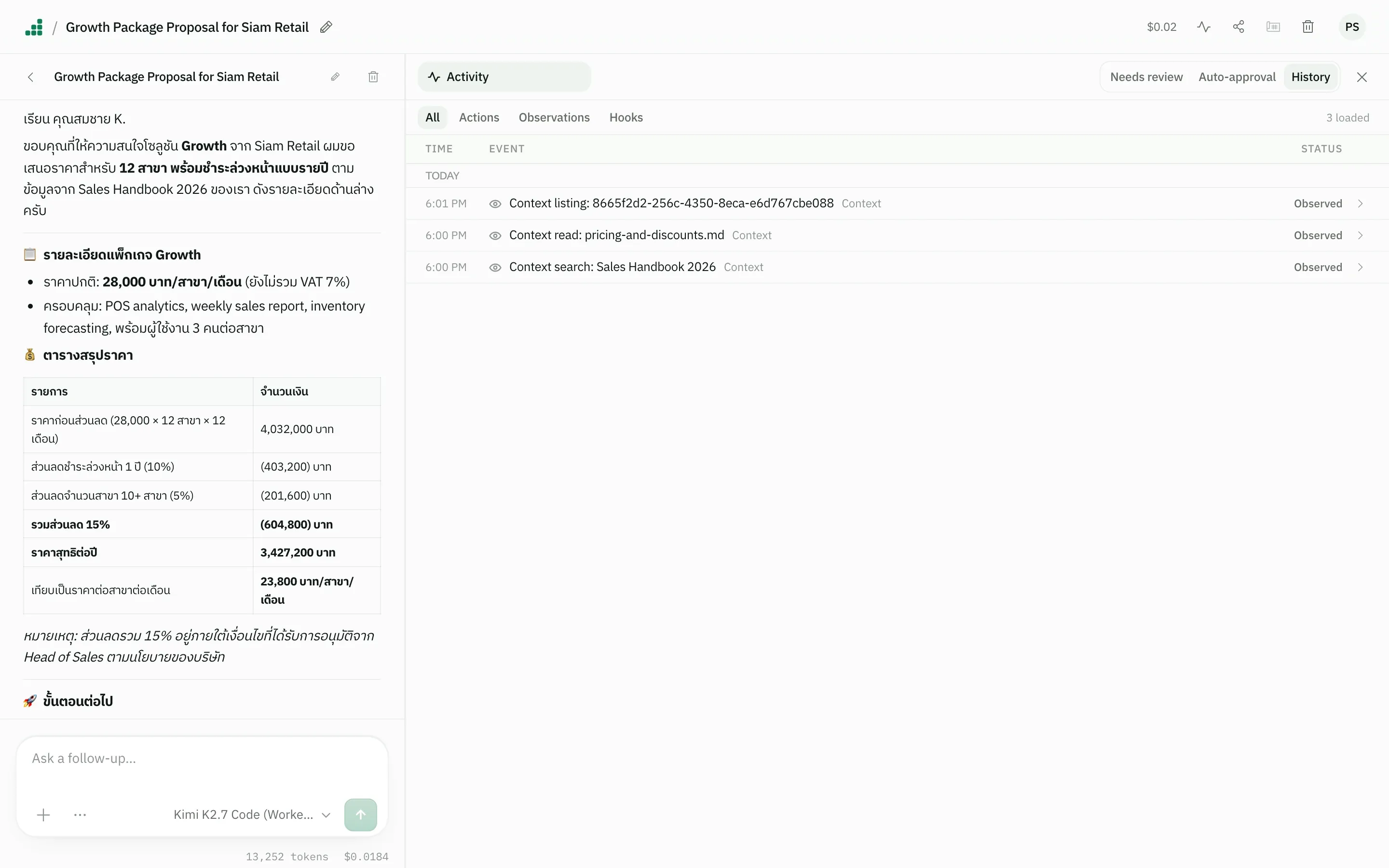
ดูได้ในบันทึก Activity ว่า AI Agent อ่านข้อมูลใดและทำอะไรไปบ้าง
หน้าจอจริงของ Kairos
AI Agent ตั้งงานที่ทำซ้ำตามรอบได้ เช่น รายงานประจำสัปดาห์ งานจะยังไม่เริ่มจนกว่าคุณจะเปิดใช้งาน และการเขียนข้อมูลต้องรอการอนุมัติ เว้นแต่ผู้อนุมัติอีกคนได้อนุมัติการเขียนที่ระบุไว้ล่วงหน้าจนถึงวันที่กำหนด ในพื้นที่ทำงานระดับข้อมูลลับและข้อมูลที่อยู่ภายใต้การกำกับ ผู้อนุมัติคือผู้ดูแลระบบที่ไม่ได้รับผิดชอบงานนั้น
หน้าจอจริงของ Kairos
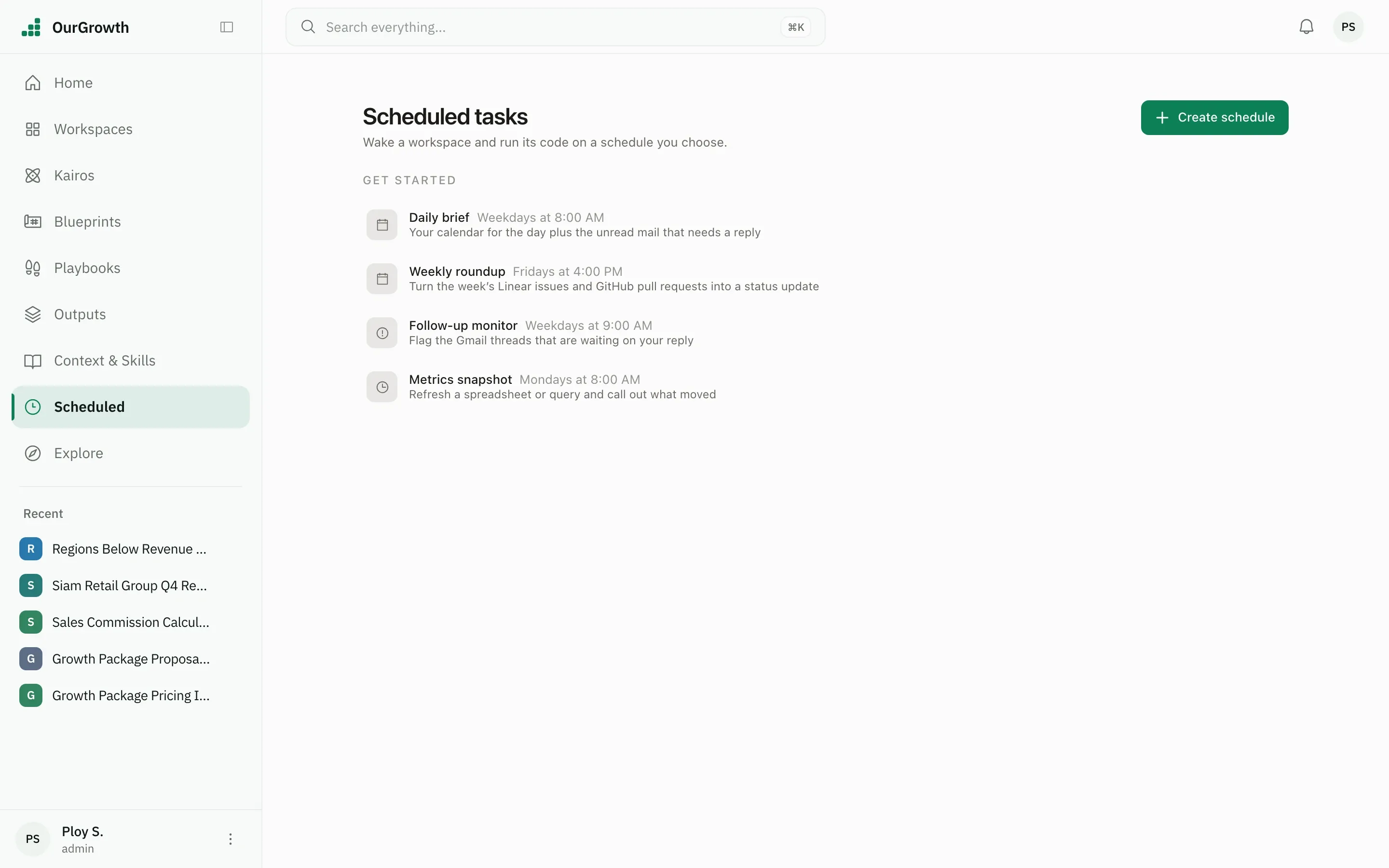
เมื่อเปิดใช้งาน คุณจะได้สรุปแบบอ่านอย่างเดียวทุกเช้า จาก Google Calendar อีเมลใน Gmail ที่ยังไม่ได้อ่าน และเอกสารใน Context ที่คุณเลือก แต่ละรายการมีลิงก์ไปยังข้อมูลต้นทาง ไม่เรียกใช้โมเดล AI และไม่เปลี่ยนแปลงสิ่งใด
งานตั้งเวลาที่รอคุณอนุมัติ สรุปที่พร้อมแล้ว และงานที่ทำไม่สำเร็จ รวมอยู่ในกล่องข้อความของคุณเอง อีเมลแจ้งเตือนเปิดใช้ได้ตามต้องการ และมีเพียงลิงก์ ไม่มีเนื้อหาจากพื้นที่ทำงาน การอนุมัติทำได้ใน Kairos เท่านั้น
อีเมลที่ส่งถึงพื้นที่ทำงานเริ่มการทำงานของแกดเจ็ตได้
ทั้งหน้าจอและ AI Agent ใช้ภาษาไทยได้ รวมถึงวันที่แบบปีพุทธศักราช
หน้าจอจริงของ Kairos
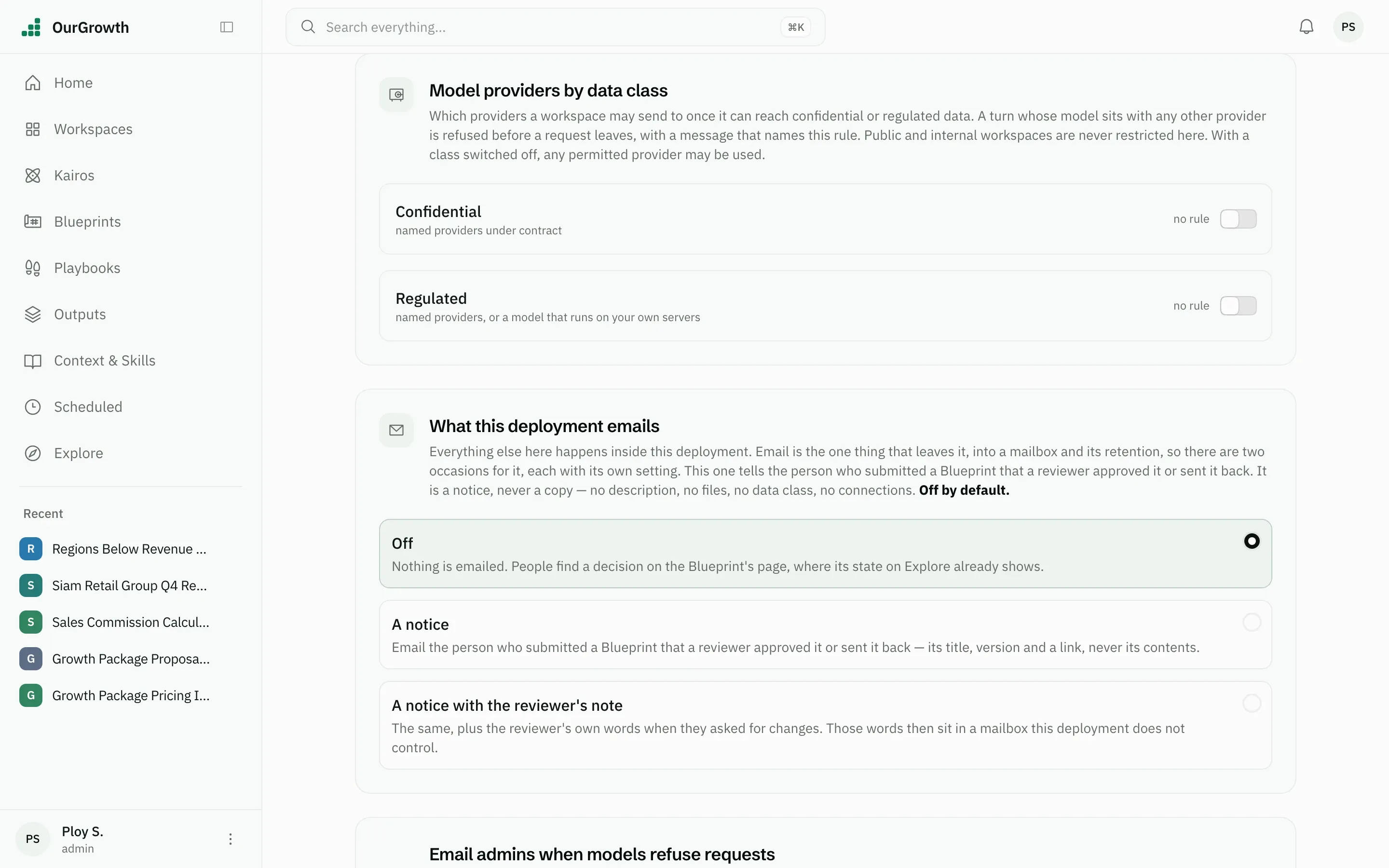
เลือก Claude ของ Anthropic, GPT ของ OpenAI และ Gemini ของ Google ผ่าน Amazon Bedrock, Azure AI Foundry หรือ Cloudflare Workers AI หรือใช้โมเดลขององค์กรเอง ผู้ดูแลระบบกำหนดได้ว่าข้อมูลแต่ละประเภทใช้ผู้ให้บริการรายใดได้บ้าง
หน้าจอจริงของ Kairos
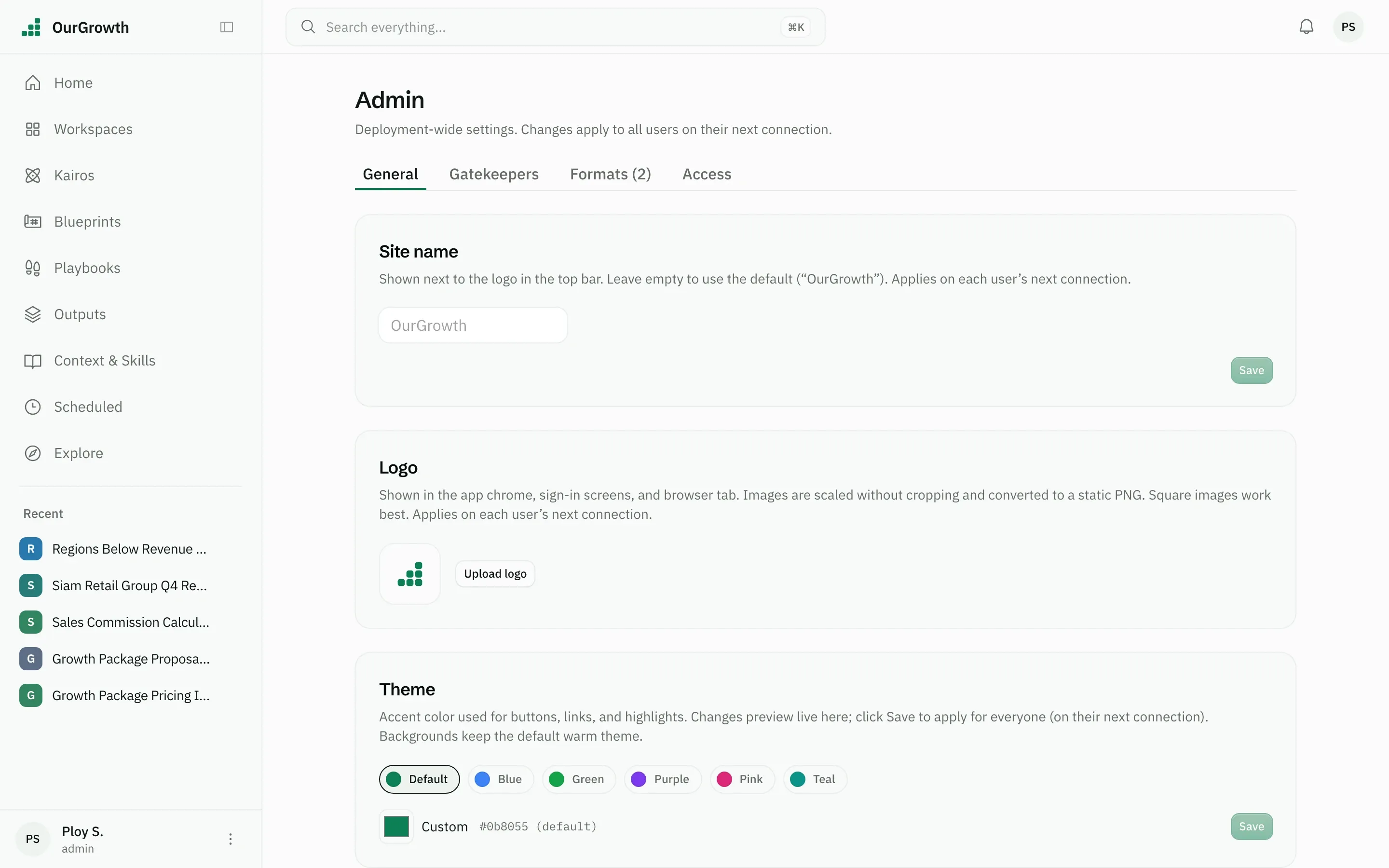
จัดการโมเดล การเชื่อมต่อ และสิทธิ์การเข้าถึง พร้อมใส่ชื่อ โลโก้ และสีขององค์กร
หน้าจอจริงของ Kairos
ผู้ดูแลระบบย้อนพื้นที่ทำงานกลับไปจุดใดก็ได้ภายใน 30 วันที่ผ่านมา
หน้าจอจริงของ Kairos
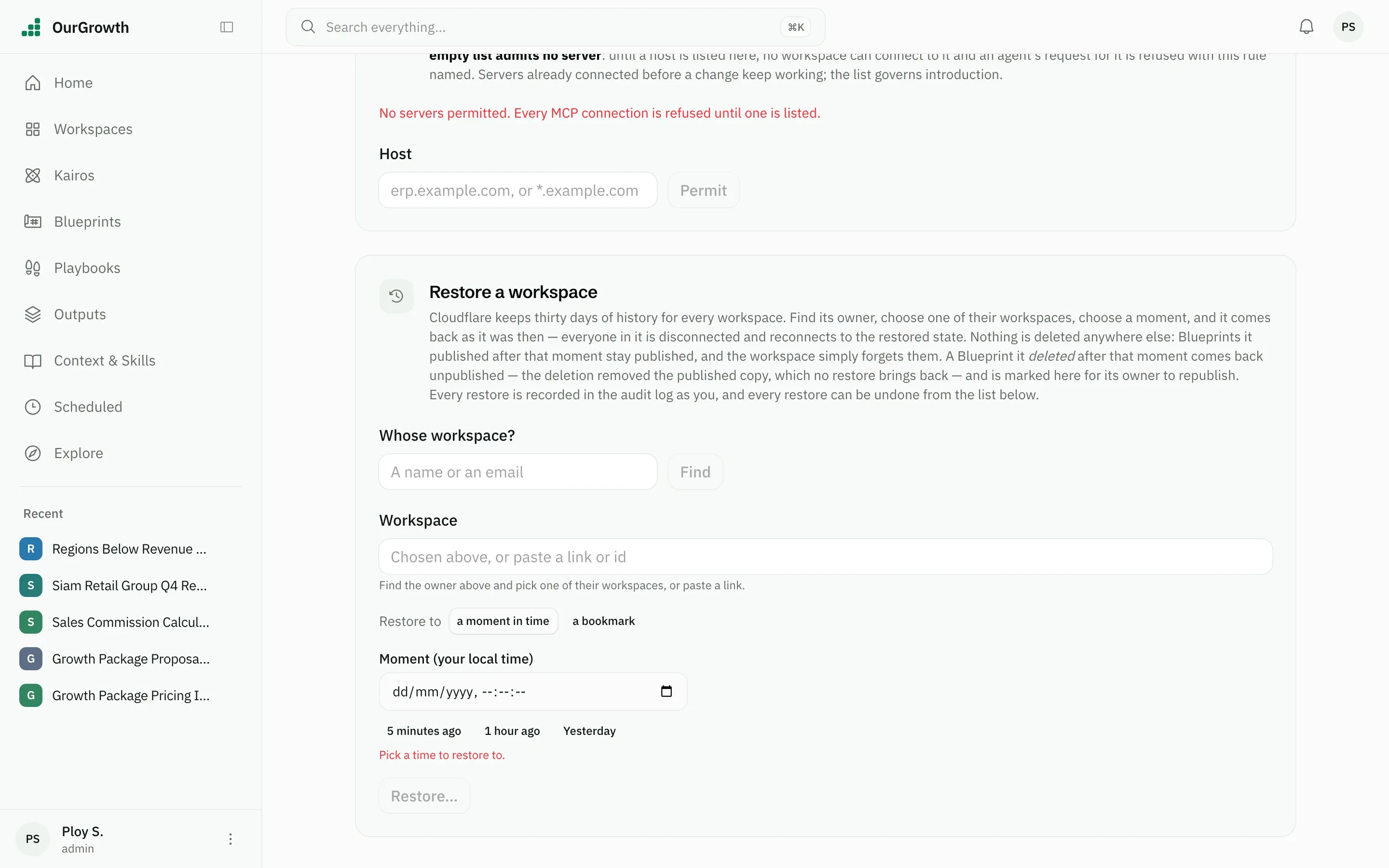
รองรับ Slack (อ่านอย่างเดียว), Notion, Confluence, Linear, GitHub และเซิร์ฟเวอร์ MCP ที่อนุมัติแล้ว Connector ที่เราให้มาจะบันทึกการอ่านข้อมูลแต่ละครั้ง และการเขียนแต่ละครั้งต้องรอคนอนุมัติ ส่วนเซิร์ฟเวอร์ MCP ของผู้ให้บริการรายอื่นเชื่อมต่อได้เฉพาะที่อยู่ในรายการที่อนุญาต และมีบันทึกการอ่านข้อมูล แต่เรารับรองไม่ได้ว่าเซิร์ฟเวอร์เหล่านั้นทำอะไรบ้าง ติดตั้งแยกให้แต่ละองค์กร และส่วนใหญ่ต้องมีแอป OAuth จากผู้ให้บริการระบบนั้น
หน้าจอจริงของ Kairos
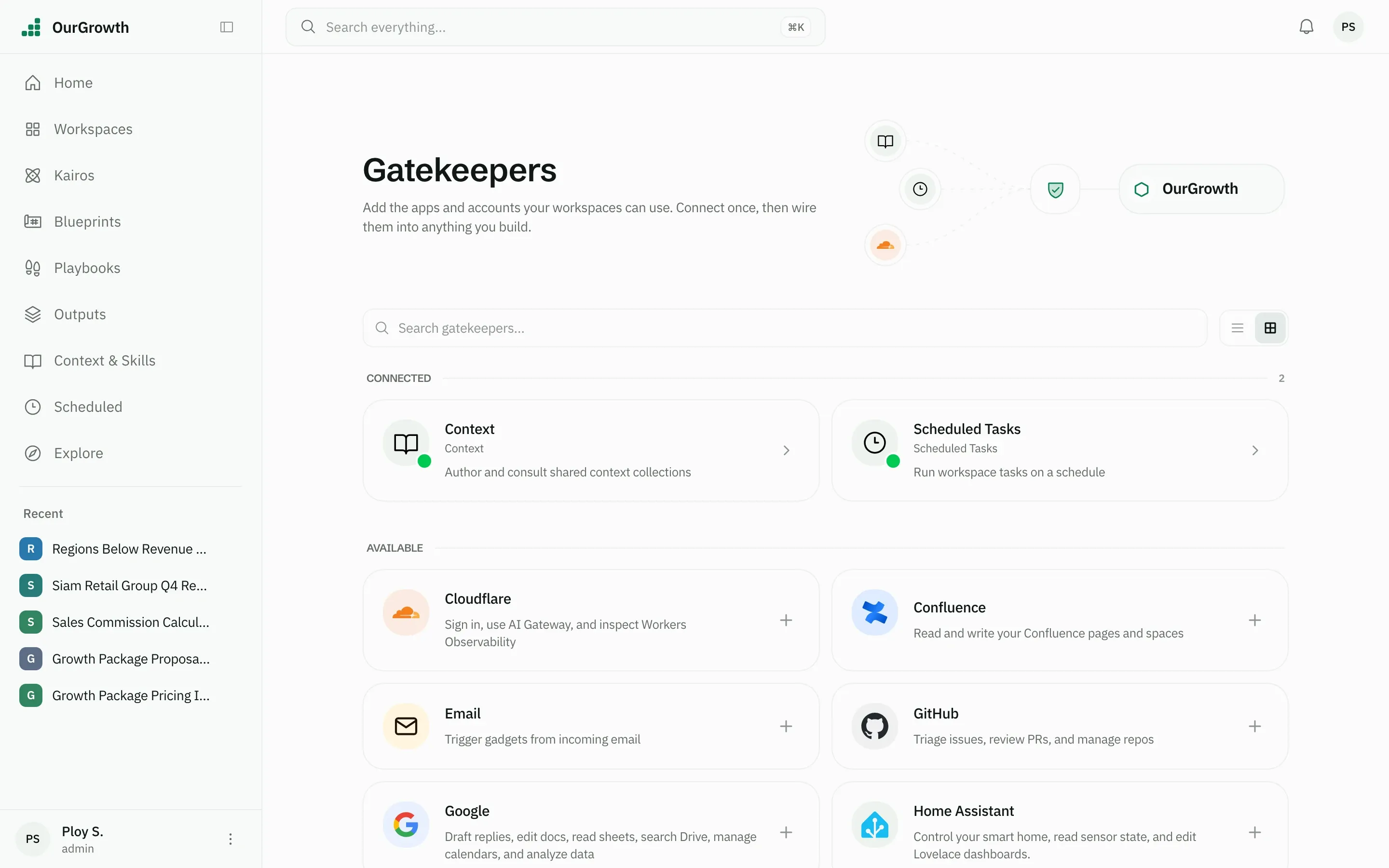
เชื่อมผ่านเซิร์ฟเวอร์ MCP ของ ClickUp กำลังทดสอบอยู่
ปิดไว้จนกว่าผู้ดูแลระบบจะเปิดใช้ AI Agent เปิดและอ่านหน้าเว็บสาธารณะได้ แต่ทุกการคลิกหรือส่งแบบฟอร์มต้องรอคนอนุมัติ และจะไม่กรอกรหัสผ่านหรือข้อมูลบัตรเอง เมื่อพื้นที่ทำงานอ่านข้อมูลอ่อนไหวแล้ว AI Agent จะเปิดได้เฉพาะเว็บไซต์ที่ผู้ดูแลระบบเชื่อถือ
ค้นเว็บสาธารณะผ่านผู้ให้บริการค้นหา ส่งออกไปเพียงคำค้น และทุกการค้นหามีบันทึก
ฝึกใช้กับข้อมูลสมมติที่ระบุไว้ชัดเจน ก่อนเชื่อมต่อข้อมูลจริง
หน้าจอจริงของ Kairos
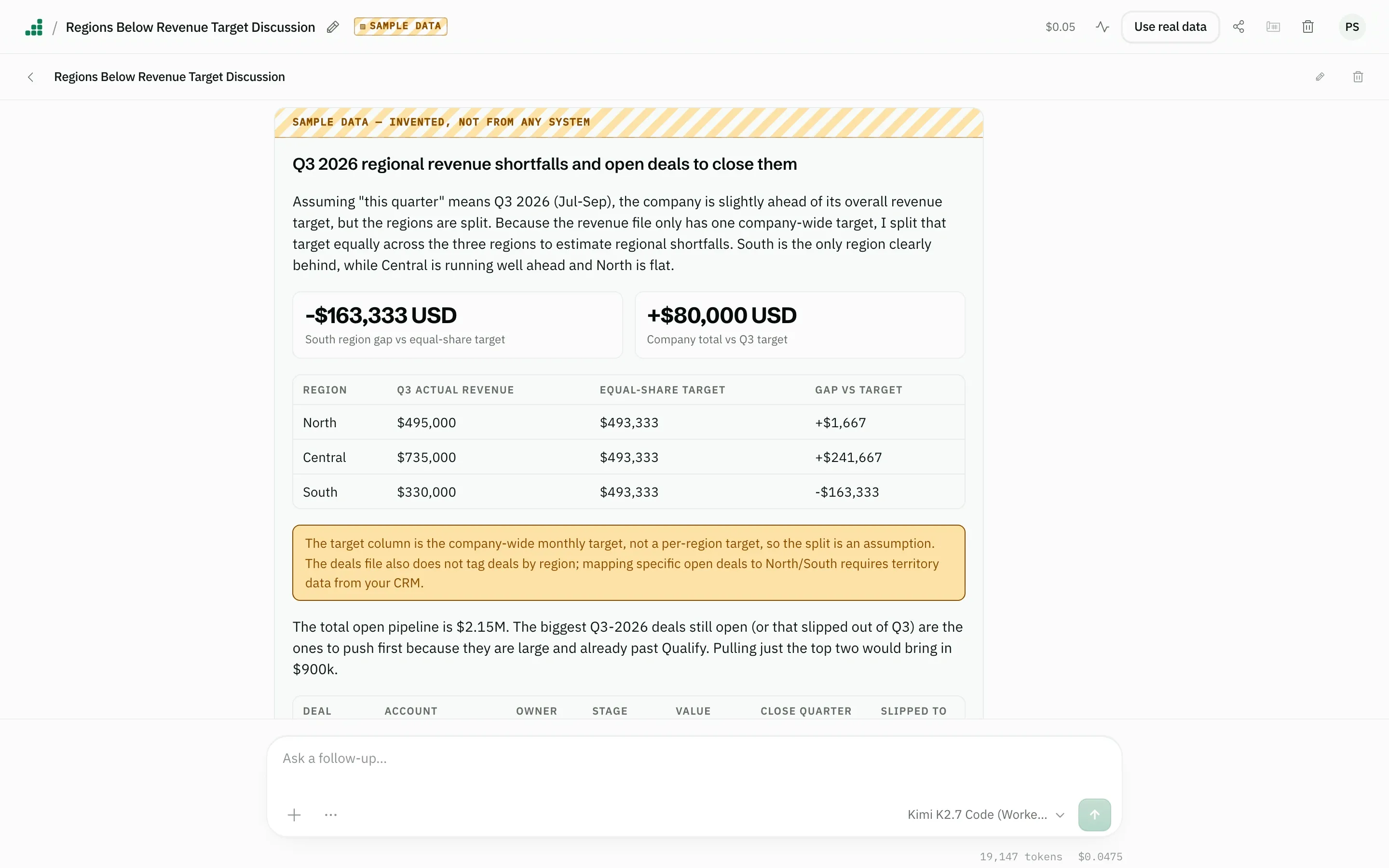
บทเรียนทีละขั้นตอน ที่คลิกทำตามได้ในระบบขององค์กรคุณเอง
ติดตั้ง Kairos ในบัญชีคลาวด์ขององค์กรคุณเอง กำลังพัฒนา โดยเริ่มจาก AWS